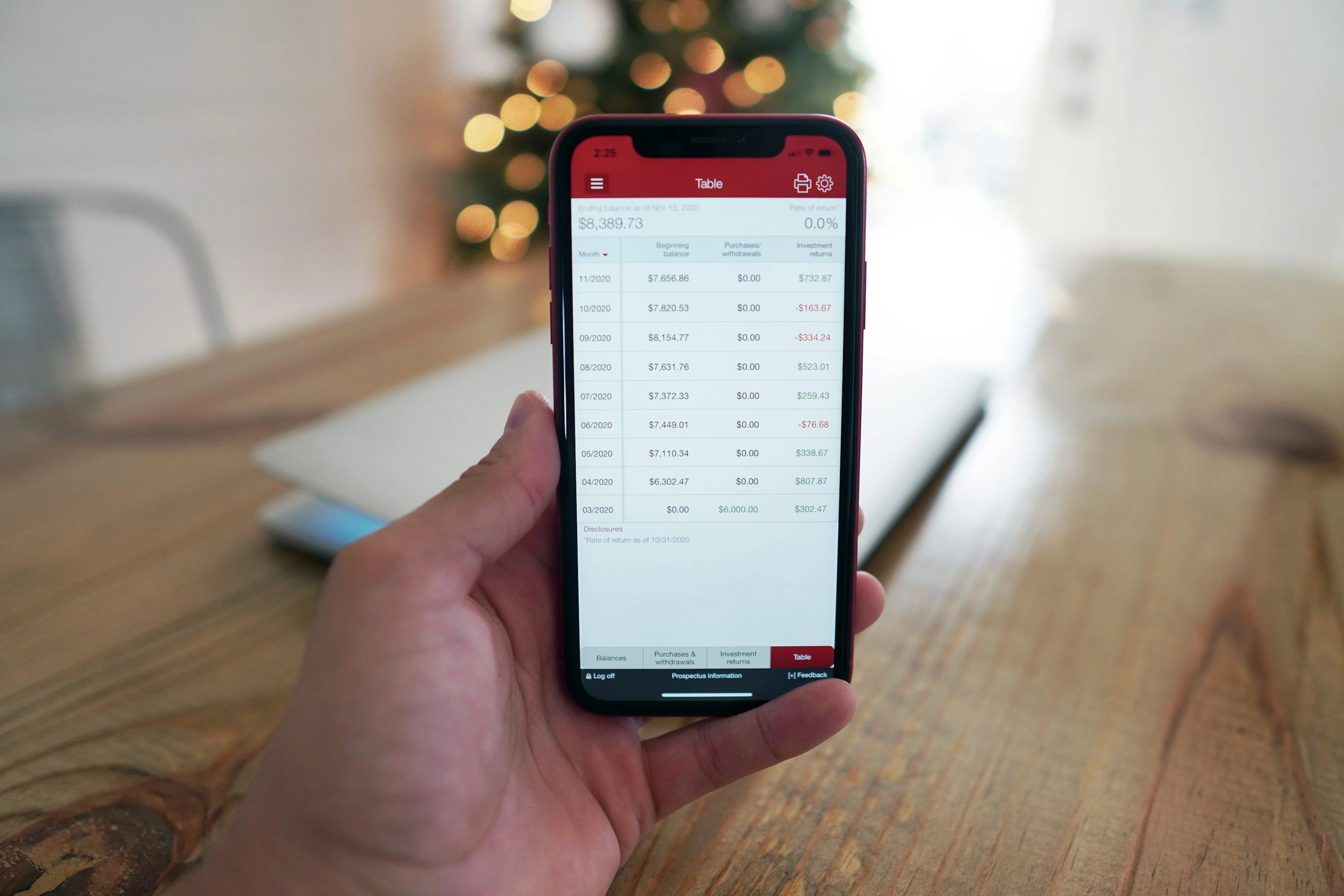

Tu connais le scénario : 4,99 € par-ci, 2,99 € par-là… et à la fin du mois, tu te demandes où est passé ton budget. Ce n’est pas “toi qui gères mal”, c’est le modèle qui est fait pour être frictionless. Et quand même Deloitte note qu’en janvier 2025, environ la moitié des ménages disent ne rien avoir “en trop” en fin de mois après leurs dépenses[^1], chaque abonnement qui tourne “par habitude” compte.
L’objectif ici n’est pas de vivre sans plaisir, mais de réduire tes in‑app‑abos sur iOS et Android intelligemment : garder ce qui te sert vraiment, couper le reste, et éviter les pièges (essais, reconductions, doublons).
C’est quoi un abonnement in‑app (et pourquoi ça gonfle si vite) ?
Un abonnement in‑app, c’est quand tu payes dans l’app (ou via l’App Store / Google Play) pour débloquer des fonctionnalités : sans pub, premium, stockage, cours, musique, montage photo, etc.
Pourquoi ça “gonfle” vite :
- Reconduction automatique : tu oublies, ça continue.
- Prix psychologique : 3–8 € semble “petit”… multiplié par 6–12 apps, ça devient un vrai poste.
- Dédoublement : la même fonction dans deux apps (ex. scanner PDF + stockage + retouche photo).
- Essais gratuits : tu testes, tu aimes “un peu”, tu laisses tourner.
La méthode simple (testée dans la vraie vie) pour réduire sans te frustrer
Je te donne une méthode en 20–30 minutes, qui marche pour une famille comme pour une personne seule.
1) Fais l’inventaire (sans te juger)
Prends une feuille (ou Notes) et liste :
- abonnement
- prix / mois (convertis les annuels en “par mois”)
- “est-ce que je l’ai utilisé cette semaine ?”
- alternative gratuite acceptable ?
Astuce rapide : les abonnements annuels “font moins mal” au moment du paiement… donc je les convertis toujours en mensuel pour décider.
2) Classe en 3 piles : “Essentiel / Confort / Déco”
- Essentiel : tu l’utilises vraiment (ex. app scolaire, cloud familial, sécurité).
- Confort : utile mais remplaçable (ex. sans pub, premium “nice to have”).
- Déco : tu payes surtout pour l’idée de l’utiliser.
Ce tri t’évite l’erreur classique : tout couper d’un coup, puis te réabonner 10 jours après.
3) Coupe d’abord les “Déco”, puis allège les “Confort”
Concrètement, je fais souvent :
- “Déco” : résiliation immédiate.
- “Confort” : downgrade (mensuel → gratuit / premium moins cher / offre avec pubs).
- “Essentiel” : je garde, mais je cherche une meilleure formule (familiale, annuelle si tu es sûr, bundle).
4) Évite le piège “je désinstalle = c’est résilié”
Sur Android, Google prévient explicitement : désinstaller l’app ne résilie pas l’abonnement[^2]. Donc on annule toujours via la boutique.
5) Comprends ce que tu “perds” vraiment en résiliant
En général, tu gardes l’accès jusqu’à la fin de la période payée. Google donne même un exemple simple : si tu prends un an à 10 € le 1er janvier et tu résilies le 1er juillet, tu conserves l’accès jusqu’à la fin de la période déjà payée[^2]. Ça aide à résilier sans stress (“je ne perds pas tout aujourd’hui”).
iOS : où annuler vite (et ce que j’ai vérifié)
Sur iPhone, le chemin le plus direct que j’utilise :
- Réglages → ton nom → Abonnements → choisis l’abonnement → annule.
Apple résume l’action clé de façon très claire :
« Touchez Annuler l’abonnement. »[^3]
Petit détail pratique : si le bouton d’annulation n’apparaît pas, Apple indique que ça peut vouloir dire que l’abonnement est déjà résilié (ou qu’il expire)[^3]. Je vérifie toujours la date de fin pour être sûr.
Android : où annuler vite (et le point important)
Sur Android, je passe par Google Play :
- Google Play → Profil → Paiements et abonnements → Abonnements → annuler.
Et je garde en tête deux règles simples de l’aide officielle :
- Les abonnements sont facturés à chaque cycle sauf si tu te désabonnes[^2].
- Désinstaller l’app ne résilie pas[^2].
5 apps pratiques (que j’utiliserais pour reprendre la main)
1) App Store (iOS) — le “panneau de contrôle” officiel
Quand je veux faire simple, je commence ici : tout ce qui passe par Apple est listé au même endroit.
Points forts
- Vue centralisée des abonnements gérés via Apple.
- Annulation rapide, sans chercher dans chaque app.
Points faibles
- Ne montre pas toujours les abonnements pris “hors App Store” (site web, banque, etc.).
- Ne t’aide pas à analyser ton budget global (juste gérer).
2) Google Play (Android) — l’équivalent côté Android
Même logique : pour tout ce qui a été souscrit via Google Play, c’est l’endroit le plus fiable.
Points forts
- Annulation claire + explications sur ce qui se passe après résiliation[^2].
- Évite l’erreur “je désinstalle donc c’est fini”[^2].
Points faibles
- Comme sur iOS : si tu as souscrit ailleurs, ce ne sera pas forcément là.
- Peu d’aide pour arbitrer (valeur vs prix).
3) Bobby (iOS) — suivre tes abonnements comme une “liste de factures”
Bobby, je l’utilise comme une vue “budget abonnement” très simple : je rentre mes services, la périodicité, et je vois le total mensuel.
Points forts
- Rapide à configurer (tu vois vite si tu es à 15 €, 35 € ou 70 €/mois).
- Très lisible pour repérer les “petits” abonnements qui s’empilent.
Points faibles
- Ça dépend de ce que tu saisis (si tu oublies un abonnement, il n’existe pas).
- Moins adapté si tu veux une gestion budgétaire complète (courses, loyers, etc.).
4) Bankin’ (iOS/Android) — repérer les prélèvements récurrents dans ton budget
Dans mon usage, Bankin’ est surtout utile pour repérer les dépenses récurrentes (abonnements compris) dans une vision plus large : ton budget réel, pas seulement “les abonnements”.
Points forts
- Vision globale (pratique quand tu veux réduire sans te priver sur l’essentiel).
- Utile pour voir si tes abonnements “mangent” un poste (loisirs, famille, etc.).
Points faibles
- Ça ne résilie pas à ta place : c’est un outil de pilotage.
- Selon les banques et réglages, il faut parfois un peu de temps pour bien catégoriser.
5) Linxo (iOS/Android) — alternative “budget + suivi” pour garder le contrôle
Même idée : je m’en sers pour prendre du recul et décider quoi garder. Le vrai bénéfice, c’est la clarté sur tes flux (et donc sur les abonnements qui passent inaperçus).
Points forts
- Utile pour une routine “je fais le point” (mensuel, par exemple).
- Aide à détecter les récurrences et à prioriser.
Points faibles
- N’annule pas directement tes abonnements in‑app (tu repasses par App Store/Google Play).
- Demande un minimum de discipline pour rester propre (catégories, suivi).
Tendances à connaître (pour économiser sans perdre en confort)
- Fatigue des abonnements : Deloitte décrit des consommateurs frustrés par la gestion de multiples abonnements et la hausse des prix[^1]. (Traduction concrète : le “tout premium” devient moins automatique.)
- Retour des bundles et offres “avec pubs” : pour baisser la facture, de plus en plus d’offres poussent des formules moins chères (avec publicité) ou des regroupements[^1]. Ça vaut le coup quand tu veux garder l’usage mais réduire le coût.
- Arbitrages plus nets : les chiffres Deloitte sur la baisse d’abonnements TV payants (49% vs 63% trois ans plus tôt) illustrent une tendance de fond : quand le budget se tend, on coupe ce qui est le moins rentable[^1].
Conclusion
Réduire tes in‑app‑abos sur iOS et Android, ce n’est pas “vivre sans”, c’est payer seulement ce que tu utilises. Avec un inventaire, un tri “essentiel/confort/déco”, et les bons outils (App Store/Google Play + une app de suivi/budget), tu récupères vite du budget sans te sentir privé.
Références
- Deloitte Insights — Digital Media Trends (page Insights, accès au contenu et aux chiffres cités) : https://www2.deloitte.com/us/en/insights/industry/technology/digital-media-trends-consumption-habits-survey.html
- Google Play Aide — Résilier, suspendre ou modifier un abonnement sur Google Play : https://support.google.com/googleplay/answer/7018481?hl=fr
- Assistance Apple (FR) — Si vous souhaitez résilier un abonnement Apple : https://support.apple.com/fr-fr/HT202039
- Bobby (App Store FR) : https://apps.apple.com/fr/app/bobby-track-subscriptions/id1059152023
- Bankin’ (App Store FR) : https://apps.apple.com/fr/app/bankin-g%C3%A9rer-son-budget/id447040033?uo=4
- Bankin’ (Google Play FR) : https://play.google.com/store/apps/details?id=com.bankeen
- Linxo (App Store FR) : https://apps.apple.com/fr/app/linxo-lapp-n-1-de-budget/id440509306?uo=4
- Linxo (Google Play FR) : https://play.google.com/store/apps/details?id=com.linxo.androlinxo
[^1]: Deloitte Insights — Digital Media Trends (passage sur ConsumerSignals janv. 2025 + éléments sur fatigue des abonnements et statistiques de résiliation).
[^2]: Google Play Aide — Résilier, suspendre ou modifier un abonnement sur Google Play (facturation, désinstallation ≠ résiliation, exemple chiffré).
[^3]: Assistance Apple — Si vous souhaitez résilier un abonnement Apple (étapes iPhone + libellé du bouton d’annulation).