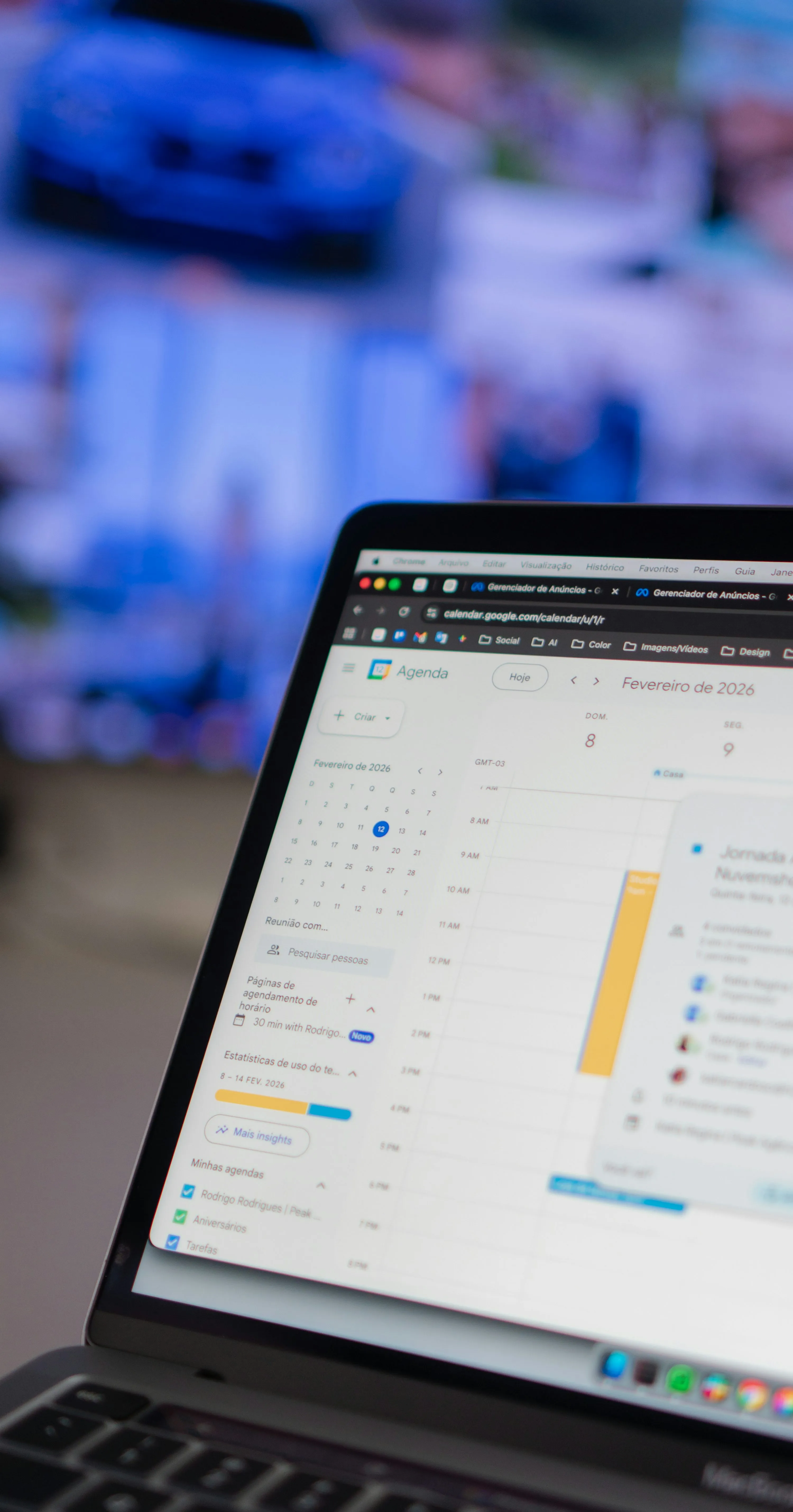

Tu peux avoir un budget bien tenu et quand même perdre de l’argent sur un oubli bête : une facture d’électricité, une échéance d’assurance, un loyer, un abonnement annuel. En France, le sujet est loin d’être marginal : 45 % des Français ont été à découvert au moins une fois par an en 2024, selon une enquête Panorabanques citée par Le Monde [^lemonde-decouvert]. Et quand le paiement ne passe pas, les frais peuvent vite s’ajouter.
En allemand, “Mahngebühren” désigne les frais de rappel, frais de relance ou pénalités de retard. L’idée de “Mahngebühren vermeiden mit Kalender-Apps” est donc simple : utiliser une application de calendrier pour voir venir les échéances avant qu’elles ne deviennent des frais.
C’est une méthode très concrète : tu transformes chaque paiement important en rappel automatique, idéalement avec plusieurs alertes. Pas besoin d’être expert en finance personnelle. Il faut surtout un système que tu consultes vraiment.
Pourquoi les frais de retard pèsent autant sur le budget
Quand une facture est oubliée, le problème n’est pas seulement la somme initiale. Il peut y avoir :
- des frais de relance du fournisseur ;
- des frais de rejet si le prélèvement échoue ;
- des agios si le compte passe dans le rouge ;
- une charge mentale en plus, surtout quand les factures arrivent à des dates différentes.
Service-Public.fr rappelle que, pour les incidents de paiement bancaires, “les frais d’incident bancaires sont plafonnés à 25 € par mois” pour les personnes en situation de fragilité financière [^service-public-incidents]. La Banque de France confirme aussi ce plafonnement automatique à 25 € par mois pour les clients détectés comme financièrement fragiles [^banque-france-plafond].
Même quand les frais sont plafonnés, ils restent pénibles : 10 €, 15 € ou 25 € perdus sur un oubli, c’est un plein de courses amputé, une sortie annulée ou une marge de sécurité qui disparaît.
Autre chiffre utile : selon l’Insee, la consommation finale des ménages en France a seulement progressé de +1,0 % en volume en 2024, après +0,6 % en 2023, dans un contexte encore marqué par les prix élevés [^insee-conso]. En clair : beaucoup de foyers avancent avec peu de marge. Les rappels automatiques ne rendent pas les factures moins chères, mais ils évitent les frais évitables.
Comment fonctionne cette méthode
Le principe est de créer un mini-système de paiement préventif dans ton calendrier.
Pour chaque dépense récurrente, tu ajoutes :
- le nom clair de la facture : “Loyer”, “Assurance auto”, “Cantine”, “Crédit”, “Mutuelle” ;
- le montant approximatif ;
- la date limite réelle ;
- un premier rappel 7 jours avant ;
- un deuxième rappel 2 ou 3 jours avant ;
- un dernier rappel le matin même ;
- une répétition mensuelle, annuelle ou trimestrielle selon le paiement.
Le bon réglage, c’est celui qui te laisse le temps d’agir. Un rappel le jour même peut être trop tard si tu dois faire un virement, alimenter un compte ou vérifier un prélèvement.
Pour une famille, j’ai trouvé utile de créer un calendrier séparé appelé “Factures”. Tu peux le partager avec ton ou ta partenaire sans mélanger tous les rendez-vous personnels.
Les tendances actuelles : rappels, tâches et automatisation
Les apps de calendrier ne servent plus seulement à noter un rendez-vous chez le médecin. Elles se rapprochent de plus en plus des apps de tâches.
On voit trois évolutions importantes :
- les tâches apparaissent directement dans le calendrier ;
- les rappels deviennent plus intelligents et synchronisés entre téléphone, ordinateur et montre ;
- les apps essaient de centraliser les échéances issues des mails, notes et listes de tâches.
Google, par exemple, intègre les tâches dans Google Calendar, ce qui permet de créer et gérer des tâches avec échéance depuis le calendrier [^google-tasks]. Apple permet aussi d’afficher les rappels planifiés dans Calendrier et de les synchroniser via iCloud [^apple-reminders]. C’est pratique, mais cela pose une question : plus tu centralises ta vie financière dans une app, plus tu dois faire attention aux données personnelles. La CNIL rappelle qu’une donnée personnelle est une information se rapportant à une personne identifiée ou identifiable [^cnil-donnees]. Évite donc de mettre ton numéro de compte ou des détails bancaires sensibles dans le titre d’un événement.
1. Google Calendar : le plus simple pour commencer
Après test, Google Calendar est le plus évident si tu utilises déjà Gmail ou Android. La création d’événements récurrents est rapide, les notifications arrivent bien sur mobile, et les tâches peuvent aussi être suivies dans Google Tasks.
Pour éviter les frais de rappel, je l’utiliserais ainsi :
- calendrier séparé “Factures” ;
- couleur rouge ou orange pour les paiements critiques ;
- événement récurrent 3 jours avant chaque échéance ;
- tâche Google Tasks “Vérifier que le paiement est passé”.
Google indique que les tâches créées dans Calendar peuvent être gérées depuis le calendrier, ce qui aide à ne pas perdre les petites échéances [^google-tasks].
Avantages
- Gratuit et très accessible.
- Excellent sur Android et navigateur.
- Rappels multiples faciles à configurer.
- Pratique si tes factures arrivent dans Gmail.
Inconvénients
- Moins agréable si tu es très attaché à l’écosystème Apple.
- Les réglages de confidentialité demandent un peu d’attention.
- Trop de notifications Google peuvent noyer les alertes importantes.
Pour qui ?
Pour les familles ou célibataires qui veulent une solution gratuite, fiable, sans passer deux heures à configurer leur budget.
2. Apple Calendrier + Rappels : idéal sur iPhone
Si tu as un iPhone, Apple Calendrier avec Rappels est probablement la solution la plus fluide. J’ai aimé le fait de pouvoir créer des rappels à la voix avec Siri, puis les retrouver dans l’écosystème Apple.
Apple précise que les rappels peuvent être créés, organisés et synchronisés avec iCloud sur les appareils Apple [^apple-reminders]. Pour un usage budget, c’est très pratique : tu peux créer une liste “Paiements” dans Rappels, puis l’afficher avec tes dates planifiées.
Mon réglage préféré :
- liste “Factures à payer” dans Rappels ;
- rappel 5 jours avant pour préparer le compte ;
- rappel le jour du paiement ;
- note avec le montant estimé, sans information bancaire sensible.
Avantages
- Très fiable sur iPhone, iPad, Mac et Apple Watch.
- Siri rend l’ajout de rappels très rapide.
- Bon choix pour les rappels familiaux simples.
- Pas besoin d’installer une app supplémentaire.
Inconvénients
- Moins intéressant si la famille mélange Android et iPhone.
- Les fonctions avancées de budget restent limitées.
- Le partage peut devenir confus si chacun utilise ses propres listes.
Pour qui ?
Pour les utilisateurs iPhone qui veulent éviter les frais de retard avec une méthode simple, intégrée et discrète.
3. Microsoft Outlook Calendar : solide pour les échéances sérieuses
Outlook Calendar est moins “joli” que certaines apps modernes, mais il est très robuste. Si tu utilises déjà Outlook pour le travail, les mails administratifs ou Microsoft 365, c’est une bonne option.
Microsoft explique que les rappels Outlook peuvent s’afficher au-dessus de l’e-mail ou du calendrier pour prévenir qu’un événement approche [^microsoft-outlook]. Pour les paiements importants, cette visibilité est utile.
Je l’ai trouvé particulièrement adapté aux échéances comme :
- impôts ;
- assurance habitation ;
- crédit ;
- loyer ;
- rendez-vous bancaires ;
- renouvellements annuels.
Avantages
- Très fiable pour les rappels professionnels et personnels.
- Bon affichage sur ordinateur.
- Pratique si tes factures arrivent par e-mail Outlook.
- Convient bien aux paiements administratifs importants.
Inconvénients
- Interface parfois plus lourde.
- Moins agréable pour une gestion familiale très visuelle.
- Certaines fonctions sont meilleures avec Microsoft 365.
Pour qui ?
Pour les personnes qui gèrent déjà beaucoup de choses dans Outlook et veulent centraliser leurs échéances financières au même endroit.
4. Todoist : le meilleur pour les listes de factures
Todoist n’est pas seulement un calendrier, mais c’est justement sa force. Pour éviter les frais de rappel, une facture est souvent plus proche d’une tâche que d’un rendez-vous. Tu dois la vérifier, la payer, puis la cocher.
Todoist permet d’ajouter des dates et heures d’échéance en langage naturel, y compris des dates récurrentes [^todoist-dates]. Dans mon test, c’est très confortable : tu écris par exemple “payer assurance chaque 5 du mois 9:00”, et la tâche revient automatiquement.
Mon organisation préférée :
- projet “Budget” ;
- section “Factures mensuelles” ;
- section “Paiements annuels” ;
- priorité haute pour loyer, crédit, énergie ;
- rappel quelques jours avant la date limite.
Avantages
- Excellent pour cocher les paiements.
- Très bon pour les échéances récurrentes.
- Interface claire et rapide.
- Fonctionne bien avec Google Calendar.
Inconvénients
- Les rappels avancés peuvent dépendre de l’offre payante.
- Ce n’est pas un calendrier familial complet.
- Il faut aimer gérer les choses sous forme de tâches.
Pour qui ?
Pour les personnes qui aiment les listes, les cases à cocher et une vue claire de ce qui reste à payer.
5. Notion Calendar : pratique si tu suis déjà ton budget dans Notion
Notion Calendar est intéressant si tu utilises déjà Notion pour ton budget mensuel, ton suivi d’abonnements ou tes projets familiaux. L’avantage, c’est de relier une échéance à une page plus complète : montant, catégorie, lien vers facture, statut payé/non payé.
Notion indique que ses rappels peuvent envoyer une notification à une date ou heure choisie pour attirer l’attention sur une tâche, un événement ou une page [^notion-reminders]. Dans mon test, c’est utile pour les budgets détaillés, mais moins immédiat que Google Calendar ou Apple Rappels.
Je l’utiliserais plutôt pour :
- abonnements annuels ;
- renouvellements d’assurance ;
- tableau de budget mensuel ;
- suivi des dépenses fixes ;
- préparation des paiements à venir.
Avantages
- Très bon si tu veux un tableau de bord budget.
- Permet d’ajouter du contexte à chaque échéance.
- Agréable pour suivre les abonnements.
- Flexible pour les familles organisées.
Inconvénients
- Plus long à configurer.
- Moins direct pour les rappels simples.
- Peut devenir trop complexe pour de petites factures.
Pour qui ?
Pour les personnes déjà à l’aise avec Notion, ou celles qui veulent combiner calendrier, budget et suivi des abonnements.
Comparatif rapide des 5 apps
| App | Meilleur usage | Point fort | Limite principale |
|---|---|---|---|
| Google Calendar | Factures mensuelles simples | Gratuit, rapide, universel | Notifications parfois noyées |
| Apple Calendrier + Rappels | Utilisateurs iPhone | Intégration Apple | Moins pratique hors Apple |
| Outlook Calendar | Échéances administratives | Fiable sur ordinateur | Interface plus lourde |
| Todoist | Listes de paiements | Tâches récurrentes claires | Rappels avancés parfois payants |
| Notion Calendar | Budget détaillé | Contexte et tableaux | Configuration plus longue |
Ma méthode simple en 20 minutes
Voici le système que je garderais après test, parce qu’il est simple et réaliste.
Crée d’abord une liste de tes paiements fixes :
- loyer ou crédit immobilier ;
- électricité et gaz ;
- eau ;
- téléphone et internet ;
- assurances ;
- mutuelle ;
- cantine, crèche ou activités enfants ;
- impôts ;
- abonnements annuels ;
- remboursements de crédit.
Ensuite, ajoute chaque paiement dans ton app avec trois alertes :
- J-7 : vérifier le solde ;
- J-3 : préparer ou confirmer le paiement ;
- Jour J : vérifier que tout est passé.
Pour les paiements automatiques, ne te contente pas d’un rappel “à payer”. Mets plutôt : “Vérifier prélèvement EDF” ou “Confirmer paiement assurance”. La nuance est importante : tu ne veux pas seulement te souvenir de la facture, tu veux éviter l’incident.
Les erreurs à éviter
La première erreur, c’est de mettre trop de rappels partout. Si ton téléphone sonne pour tout, tu finiras par ignorer les alertes importantes.
La deuxième, c’est d’écrire des titres trop vagues comme “facture” ou “paiement”. Dans trois mois, tu ne sauras plus de quoi il s’agit.
La troisième, c’est de noter des informations sensibles. Écris “assurance auto 48 €”, pas ton IBAN, ton numéro client complet ou un mot de passe.
La quatrième, c’est d’oublier les paiements annuels. Ce sont souvent eux qui surprennent : assurance scolaire, hébergement web, carte bancaire, abonnement streaming annuel, contrôle technique, taxe ou régularisation.
Quelle app choisir selon ton profil
Si tu veux le plus simple : Google Calendar.
Si tu es sur iPhone : Apple Calendrier + Rappels.
Si tu travailles déjà avec Outlook : Microsoft Outlook Calendar.
Si tu veux cocher chaque facture comme une tâche : Todoist.
Si tu veux un tableau budget complet : Notion Calendar.
Le meilleur choix n’est pas forcément l’app la plus puissante. C’est celle que tu regardes vraiment, plusieurs fois par semaine.
Conclusion
Éviter les frais de rappel avec une app de calendrier, ce n’est pas une astuce magique. C’est une petite organisation qui protège ton budget des oublis répétitifs. Pour une famille comme pour une personne seule, le vrai gain vient de la régularité : des échéances visibles, des rappels bien placés, et moins de mauvaises surprises en fin de mois.
Références
[^lemonde-decouvert]: Le Monde, “Banque : 45 % des Français à découvert au moins une fois par an”, 29 octobre 2024. https://www.lemonde.fr/argent/article/2024/10/29/banque-45-des-francais-a-decouvert-au-moins-une-fois-par-an_6364307_1657007.html
[^service-public-incidents]: Service-Public.fr, “Incidents de paiement”. https://www.service-public.fr/particuliers/vosdroits/F18777
[^banque-france-plafond]: Banque de France, “Le plafonnement des frais bancaires et l’offre clientèle fragile”. https://www.banque-france.fr/fr/a-votre-service/particuliers/connaitre-pratiques-bancaires-assurance/compte-frais/le-plafonnement-des-frais-bancaires-et-loffre-clientele-fragile
[^insee-conso]: Insee, “La consommation des ménages en 2024”, Insee Première n°2056. https://www.insee.fr/fr/statistiques/8582021
[^cnil-donnees]: CNIL, “Données personnelles”. https://www.cnil.fr/fr/donnees-personnelles
[^google-tasks]: Google Calendar Help, “Create and manage tasks in Google Calendar”. https://support.google.com/calendar/answer/9901136
[^apple-reminders]: Apple Support, “Use Reminders on your iPhone, iPad, or iPod touch”. https://support.apple.com/en-us/102484
[^microsoft-outlook]: Microsoft Support, “Add or delete notifications or reminders in Outlook”. https://support.microsoft.com/en-us/office/add-or-delete-notifications-or-reminders-in-outlook-7a992377-ca93-4ddd-a711-851ef3597925
[^todoist-dates]: Todoist Help, “Dates et heures d’échéance”. https://get.todoist.help/hc/fr/articles/205325931-Dates-et-heures-d-%C3%A9ch%C3%A9ance
[^notion-reminders]: Notion Help Center, “Reminders”. https://www.notion.com/help/reminders